
Windows11 PCを立ち上げると定期的に「PCのセットアップを完了しましょう」の画面が表示されるのが邪魔なので表示されない設定方法が知りたいです
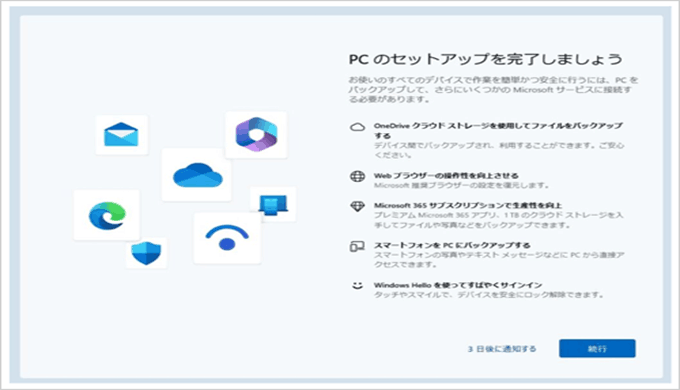
Windows 11の更新プログラムを適用した後にパソコンを立ち上げると「PCのセットアップを完了しましょう」という画面が表示される事が有ります。
続行すると、Microsoft 365、OneDriveといったMicrosoftのサービス、スマートフォンとパソコンをリンクするなどWindows11のデバイスの設定出来ます。
案内に従ってデバイスの設定をする事が出来ますが、各項目は必須ではないので設定が不要な場合はスキップして画面を閉じたり3日後に通知するなど後で設定する事も出来ます。

今回はWindows11 PCの更新プログラムを適用した「PCのセットアップを完了しましょう」が表示されないようにする設定方法について解説します
Windows 11で「PCのセットアップを完了しましょう」の画面が表示されないようにするには?
「PCのセットアップを完了しましょう」の画面が表示されないようにするには「設定」→「通知」から表示しないように変更する事が出来ます。
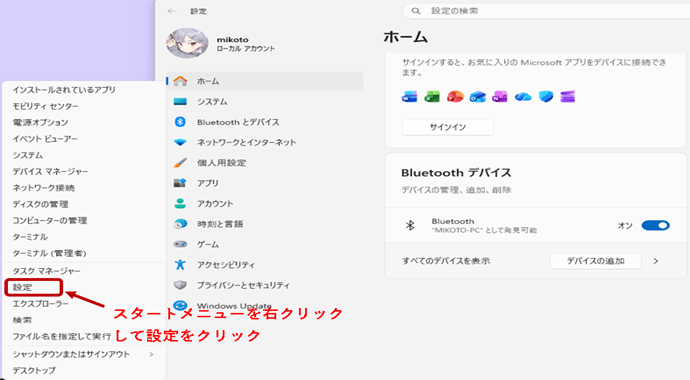
1: スタートメニューから設定をクリックする
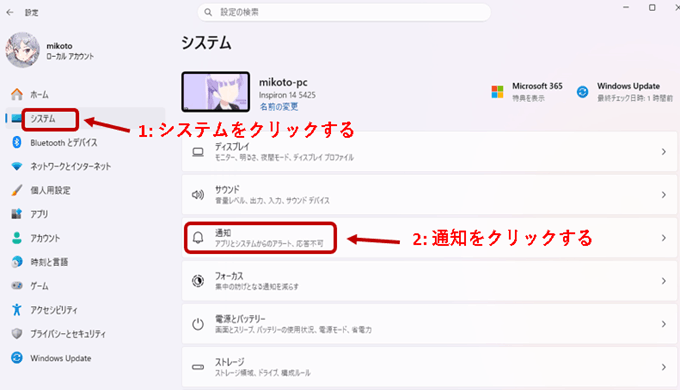
2: 設定画面のシステムから通知をクリックする
3: Windowsを最大限に活用し、このデバイスの設定を完了する方法を提案する」のチェックを外す
注意 Windows11のバージョンによっては表示が変わる可能性が有ります。
スタートメニューから設定をクリックする
Windows 11で「PCのセットアップを完了しましょう」の画面が表示されないようにするにはスタートメニューを右クリックして設定をクリックします。
設定画面のシステムから通知をクリックする
設定画面のシステムをクリックすると右側に項目が増えるので通知をクリックします。
Windowsを最大限に活用し、このデバイスの設定を完了する方法を提案する」のチェックを外す
通知の設定項目が表示されたら下にスクロールし追加の設定をクリックすると
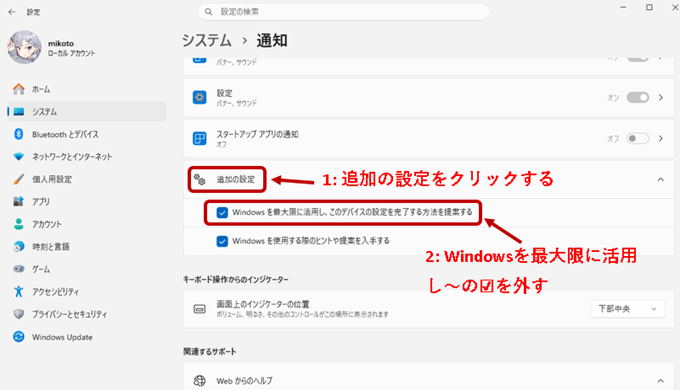
表示された一覧から「Windowsを最大限に活用し、このデバイスの設定を完了する方法を提案する」のチェックを外すと設定完了です。
Windows11の更新プログラムを適用した「PCのセットアップを完了しましょう」が表示されて邪魔だなと思った方はお試しください